UNIVERSIDAD TÉCNICA DE COTOPAXI
UNIDAD ACADÉMICA DE CIENCIAS ADMINISTRATIVAS Y HUMANÍSTICAS
CARRERA: ING. CONTABILIDAD Y AUDITORIA
TEMA:
QUE ES EL DIAGRAMA DE PERT
QUE ES EL DIAGRAMA DE GANTT
NOMBRE: COFRE IRMA
QUE ES EL DIAGRAMA DE GANTT
NOMBRE: COFRE IRMA
CICLO: TERCERO CONTABILIDAD *I*
DEFINICIÓN
El PERT (Program
Evaluation and Review Technique) es una técnica para el Planeamiento y
Control; Su fundamento lo constituye el gráfico de redes, que representa el trabajo
necesario para alcanzar un objetivo. El PERT está orientado hacia la evaluación
del progreso del proyecto hacia sus objetivos, concentra la atención sobre los
problemas potenciales o reales del proyecto, proporciona a los responsables
informes frecuentes y precisos del estado del mismo, predice la verosimilitud
de alcanzar los objetivos y determina el menor espacio de tiempo en el que puede
realizarse el proyecto.
APLICACIONES
El PERT es
especialmente útil en aquellos programas en los que deben considerarse muchas operaciones, independientemente e interrelaciones; Además, el PERT es la mejor forma detrás a
las actividades nuevas, para cuyo conocimiento no se dispone de suficiente experiencia.
Algunas de las aplicaciones en potencia del PERT son las campañas de
publicidad, creación de nuevos productos, estudios y planes de mercado,
evaluación de proyectos aplicados al Valor Actual Neto, etc.
VENTAJAS
DEL PERT
Las principales
ventajas son:1 La producción de planes realistas, detallados y de fácil
difusión, que incrementan las probabilidades de alcanzar los objetivos del
proyecto.2 La predicción de las duraciones y de la certidumbre de las mismas.3
El centrar la atención en aquellas partes del proyecto que son susceptibles de
impedir o demorar su realización.4 Informar de la incompleta utilización de los
recursos.5 La fácil simulación de alternativas.6 La obtención de informes
completos y frecuentes del estado del proyecto.
EL
DIAGRAMA PERT
OBEJTIDOS
DEL PROYECTO
El objetivo del proyecto
debe establecerse tan específicamente como sea posible, además se deben incluir
todos los detalles necesarios para que todas las personas que participen en el proyecto
queden debidamente informadas. Ejecutando las operaciones necesarias para
satisfacer estas especificaciones se obtendrá el objetivo final, que constituye
el acontecimiento final de diagrama PERT.
EJEMPLO:

QUE ES EL DIAGRAMA DE GANTT http://www.aulafacil.com/microsoftproject/curso/Lecc-20.htm
El diagrama de Gantt es una
herramienta muy utilizada en la actualidad, su objetivo es el de mostrar el
tiempo programado, las fechas de iniciación y terminación para las diferentes
tareas o actividades a lo largo de un tiempo total determinado.
- Eje
Horizontal: un calendario, o escala de tiempo definido en términos de la
unidad más adecuada al proyecto a ejecutar: hora, día, semana, mes, etc.
- Eje
Vertical: Las tareas que constituyen el proyecto a ejecutar. A cada tarea
se representa por una línea horizontal cuya longitud es proporcional a la
duración en la escala de tiempo (eje horizontal)
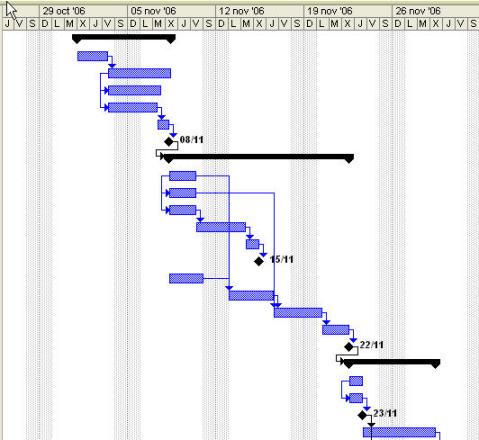
Ahora explicaremos la forma de
personalizar el Diagrama de Gantt.
- Cambiar
el calendario o Escala Temporal. Imaginemos que nuestro proyecto es de 1
año, posiblemente no queramos ver cada una de las semanas, sino que seria
mas útil verlo por meses, para cambiarlo solo tenemos que dar doble clic
sobre las fechas o en el menú Formato > Escala temporal y nos muestra
la siguiente ventana
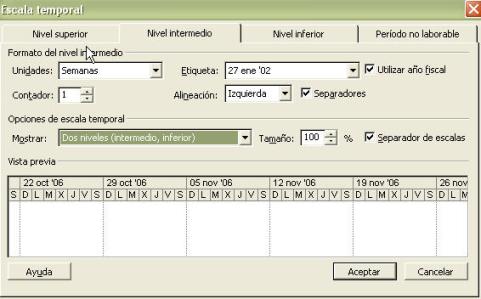
Esta escala posee tres niveles
Superior, Intermedio, Inferior, y Período no laborable. Los tres niveles poseen
las siguientes opciones.
- Unidades: Es la unidad de
tiempo de la escala, puede ser semanas, trimestres, años, etc.
- Etiqueta: Es el formato de
fecha para la escala, puede ser D,M,L.., Semana1,Semana2,...etc.
- Contador: Se refiere al
intervalo entre las etiquetas de unidad de la escala.
- Alineación: Es la alineación de
la etiqueta en la escala de Tiempo.
- Mostrar: Número de niveles a
mostrar en la escala.
- Vista
Previa: Aquí
se pueden visualizar los cambios.
2.
Cambiar el formato de la barra. Para cambiar el formato de cualquier barra de
Gantt, solo es necesario darle doble clic o en el menú Formato > Barra y nos
muestra la siguiente ventana.
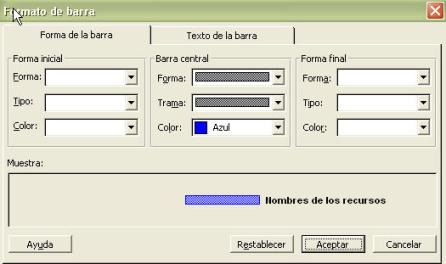
Las opciones para personalizar el
aspecto de una barra de Gantt son las siguientes.
- Forma: Indica la forma de la
barra actual.
- Trama: Indica la trama de
relleno del interior de la barra.
- Color: Indica el color de
la barra.
- Restablecer: El formato de la
barra vuelve a su estado original.
Las opciones para personalizar el
texto de una barra de Gantt son que el texto aparezca en cualquiera de los
cuatro lados de la barra de Gantt o incluso dentro de la barra..
BIBLIOGRAFIA
